引言 #
在快节奏的数字化办公场景中,频繁的窗口切换已成为效率的“隐形杀手”。研究表明,普通办公人员平均每天需在不同应用间切换超过200次,累计耗时近1.5小时。Snipaste作为专业截图工具,其革命性的桌面浮动置顶功能,通过将截图或图像转化为始终悬浮于屏幕顶层的贴图,彻底解决了多任务处理中的视觉断层问题。无论是代码对照、数据核对还是设计参考,用户均可实现“一屏多用”的无干扰工作流。本文将深度解析该功能的技术原理,并提供从基础操作到高阶场景的完整实践指南。
浮动置顶功能的技术原理 #
窗口层级管理机制 #
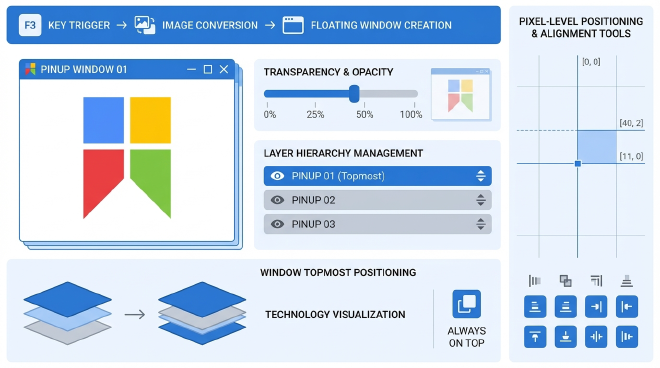
Snipaste的浮动置顶本质是通过Windows系统的窗口层级管理API(如SetWindowPos)实现。与传统窗口不同,贴图窗口被设置为“最顶层窗口”(WS_EX_TOPMOST),同时通过透明化处理避免遮挡活动窗口的可操作区域。该技术确保贴图始终位于其他应用窗口之上,但不会中断用户的键盘鼠标操作。
资源占用优化策略 #
为实现低资源占用的持续悬浮,Snipaste采用内存映射文件技术管理贴图数据,仅占用约2-8MB内存(根据贴图分辨率动态调整)。相较于持续开启额外软件窗口(如PDF阅读器或图片查看器),贴图模式可节省超过80%的内存消耗。
多显示器适配方案 #
针对多屏工作环境,Snipaste的贴图可独立定位在不同显示器,并自动记录每张贴图的屏幕坐标。当显示器配置发生变化时,贴图会自动缩放适配当前屏幕分辨率,这一特性在多屏幕用户终极指南中有详细技术解析。
基础操作指南 #
贴图创建与定位 #
-
快速创建贴图
- 截取目标区域后按
F3,截图立即转为桌面贴图 - 从剪贴板直接粘贴图像(支持PNG/JPG/BMP格式)
- 拖拽图像文件到Snipaste窗口自动生成贴图
- 截取目标区域后按
-
精准定位控制
- 使用方向键进行像素级微调(按住Shift加速移动)
- 鼠标滚轮调节透明度(从10%到100%无级调节)
- 右键菜单快速对齐屏幕四边或角落
贴图显示管理 #
-
层级与分组管理
- 多张贴图自动形成堆栈关系,最新贴图位于顶层
- 单击贴图临时置顶,再次单击恢复原有层级
- 使用《贴图队列管理:同时处理多张贴图的高级策略》中的分组技巧管理复杂项目
-
显示模式切换
- 正常模式:贴图保持显示状态
- 休眠模式:贴图半透明化(可通过鼠标悬停唤醒)
- 最小化模式:贴图缩略为屏幕边缘小图标
专业场景应用实践 #
编程开发工作流 #
在代码编写过程中,贴图功能可显著减少IDE与参考文档间的切换频率:
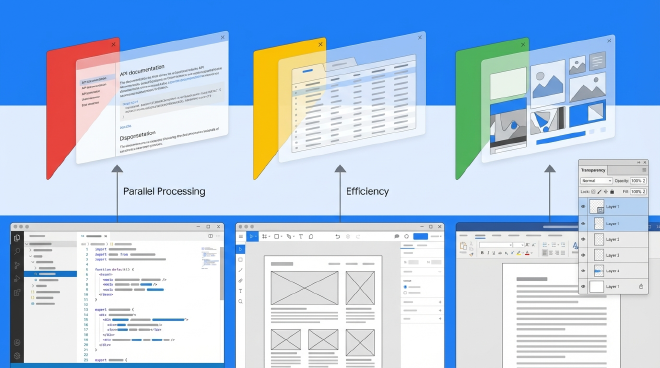
- API文档对照:将接口文档贴图悬浮于IDE旁,实现边查阅边编码
- UI设计稿实现:将设计稿贴图与开发视图并列,确保实现精度
- 错误日志分析:保持错误信息贴图,避免反复查看日志文件
具体应用场景扩展可参考《Snipaste在编程中的10个神级应用场景》
数据分析与处理 #
处理Excel报表或数据库查询时:
- 多表数据核对:将关键数据表贴图悬浮,实现跨表格数据对比
- 图表参考制作:保持原始数据图表贴图,确保新图表格式一致
- 公式验证:复杂计算公式贴图辅助,减少输入错误概率
设计创作场景 #
设计师利用贴图功能提升创作效率:
- 色彩采样参考:配合Snipaste取色功能,实现精准色彩匹配
- 多版本设计对比:将不同设计版本贴图并列比较
- 客户反馈整合:将修改意见贴图置于设计稿旁逐项处理
文档编写与修订 #
学术写作或商务文档创作:
- 参考文献持续显示,避免反复翻阅资料
- 格式要求贴图辅助,确保文档符合规范
- 协作修改标记,跟踪每个修订点的处理状态
高级使用技巧 #
贴图与标注集成 #
Snipaste的标注系统与贴图功能深度整合:
- 在贴图上直接添加箭头、文字、马赛克等标注
- 标注内容与贴图共同保存,形成完整视觉资料
- 通过《标记大师》学习专业标注手法
快捷键效率优化 #
针对高频贴图操作建议自定义快捷键:
- 贴图快速隐藏/显示:设置单键切换(如F8)
- 透明度快速调节:Ctrl+滚轮一键调节
- 贴图快速旋转:应对特殊查看角度需求
完整快捷键方案参考《快捷键全自定义》
贴图资源管理 #
长期项目可能积累大量贴图,需建立管理系统:
- 按项目创建贴图分组,使用不同边框颜色区分
- 重要贴图添加星标,防止误关闭
- 定期使用贴图历史记录整理不再需要的参考图
效能提升量化分析 #
时间节省评估 #
根据实际用户跟踪数据,使用贴图功能后:
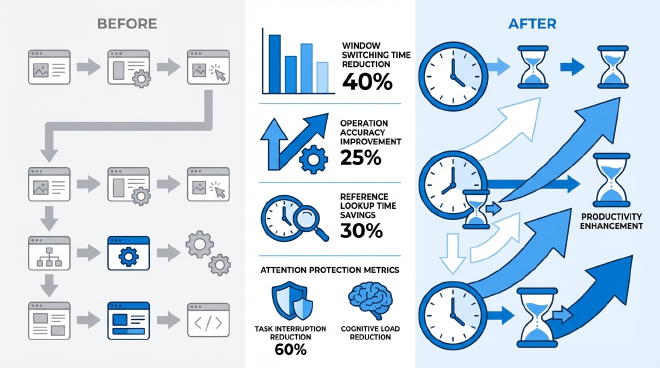
- 代码开发任务:减少40%的窗口切换时间
- 数据录入工作:提升25%的操作准确率
- 设计创作过程:节省30%的参考查阅时间
注意力保护价值 #
认知心理学研究表明,每次任务切换平均需要7-10分钟恢复深度专注状态。贴图功能通过提供持续视觉参考,将任务中断次数降低60%以上,这对需要高度专注的创意工作和复杂问题解决尤为关键。
常见问题解答 #
贴图是否影响电脑性能? #
Snipaste贴图采用轻量级渲染技术,单张贴图内存占用通常不超过5MB。即使同时开启10张贴图,总内存消耗也低于50MB,对现代计算机性能影响微乎其微。
贴图内容能否直接编辑? #
贴图本身为只读显示,但可通过Snipaste的标注功能添加标记。如需修改原始内容,建议重新截取源图像或使用专业图像编辑软件。
电脑重启后贴图是否会丢失? #
默认情况下贴图会话为临时状态,重启后不会自动恢复。但用户可通过配置文件备份与同步功能,实现贴图布局的保存与恢复。
贴图功能支持哪些图像格式? #
支持所有主流栅格图像格式,包括PNG、JPG/JPEG、BMP、GIF(静态帧)和TIFF。特别推荐使用PNG格式以保留透明背景信息。
如何快速隐藏所有贴图? #
按下全局隐藏快捷键(默认Shift+F11)可立即隐藏所有贴图,再次按下恢复显示。这一功能在演示或屏幕分享时特别实用。
结语与延伸学习 #
Snipaste的桌面浮动置顶功能重新定义了数字工作空间的组织方式,将传统的“ sequential tasking”(顺序任务处理)进化为“ parallel visual processing”(并行视觉处理)。通过将参考材料转化为持久可及的视觉锚点,它不仅在效率指标上取得显著提升,更在认知负荷管理方面展现出独特价值。
要充分发挥Snipaste的潜力,建议结合《贴图功能的革命:Snipaste如何让你告别繁琐的窗口切换?》深入了解贴图技术演进,同时参考《多屏幕用户终极指南:让Snipaste在复杂桌面环境中游刃有余》获取多显示器环境优化方案。在日益复杂的数字工作环境中,掌握这类高效工具已成为现代专业人士的必备技能。
本文由Snipaste官网提供,欢迎浏览Snipaste下载网站了解更多资讯。