引言 #
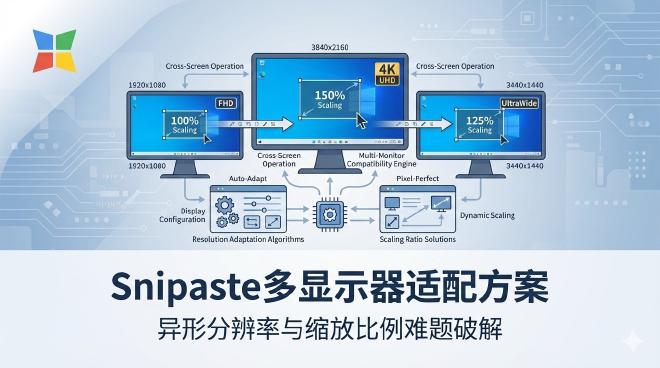
随着多显示器办公环境的普及,用户面临着异形分辨率和差异化缩放比例带来的截图工具适配挑战。Snipaste作为专业的截图软件,通过智能显示器识别、动态DPI感知和跨屏坐标转换等核心技术,为多显示器用户提供了完整的适配方案。本文将深入解析Snipaste在多显示器环境下的技术实现原理,并提供从基础配置到高级调优的实操指南,帮助用户彻底解决异形分辨率组合和差异化缩放比例下的截图与贴图显示问题。
多显示器环境的技术挑战 #
异形分辨率组合的复杂性 #
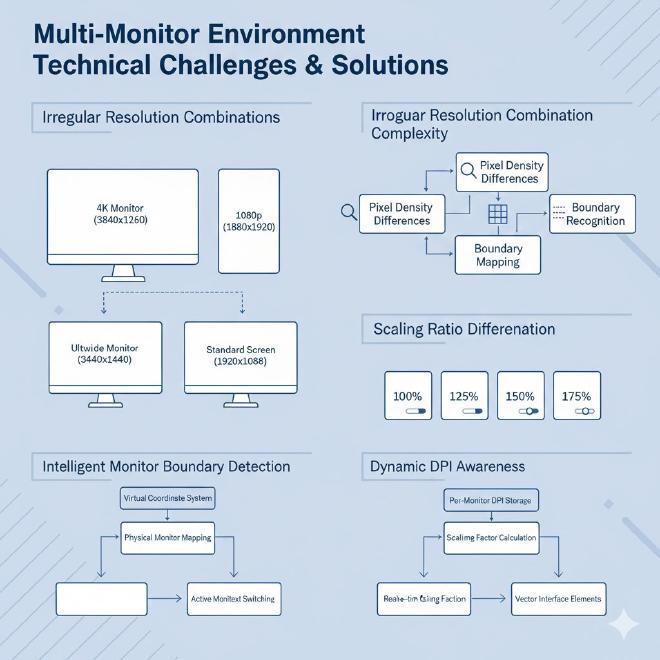
现代办公环境中,用户经常同时使用不同分辨率、不同尺寸的显示器组合。例如,4K显示器与1080p显示器混用,或者超宽屏与标准屏搭配使用。这种异形分辨率组合导致屏幕像素密度差异巨大,传统截图工具往往无法准确识别活动区域边界,出现截图范围错位、贴图显示异常等问题。
Snipaste通过实时获取系统显示器配置信息,建立统一的虚拟坐标系统,将不同物理显示器的坐标映射到统一的逻辑空间中。当用户进行截图操作时,软件能够精准识别鼠标所在的实际显示器,并自动适配该显示器的分辨率特性。对于异形分辨率环境,Snipaste会单独处理每个显示器的DPI设置,确保截图范围和贴图显示在不同显示器间保持一致的用户体验。
缩放比例差异化的适配难题 #
Windows系统的显示器缩放设置允许用户为每个显示器单独配置缩放比例,这在提高高分辨率显示器可读性的同时,也给截图工具带来了巨大挑战。常见的缩放比例包括100%、125%、150%、175%等,不同缩放比例组合会导致截图工具在坐标计算、图像渲染方面出现偏差。
Snipaste通过系统API实时监控各显示器的缩放比例变化,并在截图过程中进行动态适配。其核心技术包括缩放比例感知的坐标转换、DPI无关的界面渲染和智能贴图尺寸调整。例如,当用户在125%缩放的显示器上截图后,将贴图拖拽到100%缩放的显示器上时,Snipaste会自动调整贴图显示尺寸,保持视觉一致性。
Snipaste多显示器核心技术解析 #
智能显示器边界检测 #
Snipaste的显示器边界检测算法基于Windows系统的显示器配置数据库,能够准确识别每个显示器的位置、分辨率、缩放比例和工作区域。当用户触发截图功能时,软件首先确定当前光标所在的物理显示器,然后根据该显示器的具体参数建立截图坐标系。
具体实现包括以下步骤:
- 枚举系统所有显示器设备,获取每个显示器的RECT区域和DPI设置
- 建立虚拟桌面坐标系,将各显示器物理位置映射到统一坐标系
- 实时跟踪光标位置,动态切换活动显示器上下文
- 根据活动显示器的DPI设置调整截图界面元素尺寸
这种智能检测机制确保了在不同分辨率、不同缩放比例的显示器组合中,截图框选能够精确匹配实际像素边界,避免传统截图工具常见的边界漂移问题。
动态DPI感知与缩放适配 #
Snipaste的DPI感知机制是其多显示器适配的核心优势。软件在启动时注册系统DPI变化通知,当用户移动窗口到不同缩放的显示器或系统缩放设置发生变化时,能够立即响应并调整界面渲染。
关键技术特点包括:
- 每显示器DPI感知:为每个显示器独立存储和应用DPI设置
- 实时缩放因子计算:根据当前显示器DPI与系统基准DPI的比率动态调整
- 矢量界面元素:主要界面控件采用矢量绘制,确保在不同DPI下保持清晰
- 位图资源多尺度预生成:为常见DPI级别预生成不同尺度的位图资源
通过这套动态DPI适配系统,Snipaste确保了在高DPI显示器上界面元素不会过小,在标准DPI显示器上也不会过大,提供一致的视觉体验。
多显示器环境配置指南 #
基础环境检测与验证 #
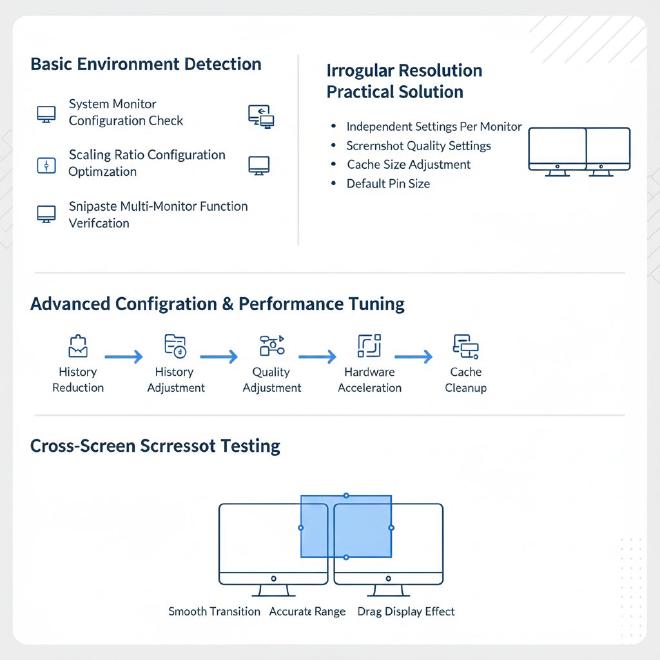
在使用Snipaste前,用户应当首先验证系统的多显示器配置是否正确。以下是详细的检测步骤:
步骤1:系统显示器配置检查
- 右键点击桌面空白处,选择"显示设置"
- 确认所有显示器都被正确识别并处于激活状态
- 检查每个显示器的分辨率设置是否与其物理分辨率匹配
- 验证显示器排列顺序与实际物理位置一致
步骤2:缩放比例配置优化
- 为每个显示器单独设置合适的缩放比例
- 高分辨率显示器(如4K)建议使用150%-200%缩放
- 标准分辨率显示器(1080p)建议使用100%缩放
- 确认缩放设置应用后无需重新启动
步骤3:Snipaste多显示器功能验证
- 启动Snipaste,按下F1键触发截图功能
- 将鼠标在不同显示器间移动,观察截图界面是否平滑过渡
- 在每个显示器上进行截图测试,确认截图范围准确
- 测试贴图在不同显示器间的拖拽显示效果
高级配置与性能调优 #
对于专业用户和特殊多显示器配置环境,Snipaste提供了进一步的高级配置选项:
异形分辨率优化配置 在混合使用不同分辨率的显示器时,建议进行以下配置:
- 在Snipaste设置中启用"多显示器独立设置"选项
- 为每个显示器配置独立的截图质量设置
- 根据显示器分辨率调整截图缓存大小
- 设置显示器特定的贴图默认尺寸
性能调优建议
- 在低配置机器上,减少截图历史记录保存数量
- 对于高分辨率显示器,适当降低截图质量以提高响应速度
- 启用硬件加速选项(如果可用)
- 定期清理截图缓存,释放系统资源
Snipaste窗口边框识别技术解析:如何实现像素级精准截图中详细介绍了Snipaste在复杂桌面环境下精准识别窗口边界的技术原理,这些技术为多显示器适配提供了基础支撑。
异形分辨率实战解决方案 #
超宽屏与标准屏混合使用 #
超宽屏显示器(21:9或32:9)与标准16:9显示器混合使用时,由于宽高比差异巨大,传统截图工具经常出现比例失真问题。Snipaste通过以下方式解决这一挑战:
截图比例保持技术
- 自动检测源显示器的宽高比特性
- 截图过程中保持原始比例约束
- 贴图显示时根据目标显示器特性智能调整
- 提供手动比例锁定选项供专业用户使用
实战操作步骤
- 在超宽屏显示器上截取需要的内容
- 使用贴图功能将截图固定到屏幕上
- 将贴图拖拽到标准比例显示器
- 观察Snipaste自动进行的比例适配效果
- 如有需要,使用鼠标滚轮微调贴图尺寸
高密度像素显示器适配 #
4K、5K甚至8K等高像素密度显示器与传统1080p显示器混用时,像素密度差异可能达到400%以上。Snipaste通过智能缩放算法确保截图内容在不同显示器间转移时的视觉一致性。
关键技术实现
- 基于物理尺寸的视觉尺寸计算
- 双线性缩放算法保证图像质量
- 文本内容的特殊优化处理
- 矢量元素的独立缩放机制
用户在实际使用中只需确保Snipaste设置为自动适配DPI变化,软件会自动处理所有缩放计算,无需手动干预。
缩放比例难题的深度破解 #
差异化缩放环境下的贴图显示一致性 #
当用户在不同缩放比例的显示器间移动贴图时,Snipaste通过实时DPI感知和动态尺寸调整确保贴图显示的一致性。具体技术实现包括:
实时DPI切换检测
- 监控贴图所在的显示器变化
- 检测新显示器的DPI设置
- 计算新旧显示器DPI比率
- 应用比率调整贴图显示尺寸
视觉尺寸保持算法
- 基于物理尺寸而非像素尺寸计算显示大小
- 保持贴图在不同显示器上的视觉尺寸一致
- 智能处理文本和界面的可读性
- 用户可手动覆盖自动调整行为
Snipaste贴图尺寸自由变换:灵活应对各种屏幕分辨率需求深入探讨了Snipaste贴图尺寸调整的技术细节,这些功能为多显示器环境下的贴图显示一致性提供了技术基础。
混合缩放比例下的截图精度保障 #
在Windows系统允许为每个显示器设置不同缩放比例的环境中,截图精度的保证面临严峻挑战。Snipaste通过系统级集成解决了这一问题:
系统缩放比例感知
- 通过Windows API获取每个显示器的缩放因子
- 在截图时应用正确的缩放因子计算
- 截图坐标的缩放无关性处理
- 截图结果的标准化输出
实操配置建议
- 确保Windows显示设置中"缩放与布局"配置正确
- 为每个显示器设置合适的缩放比例
- 在Snipaste中启用"高DPI感知"选项
- 定期验证截图精度,特别是在系统更新后
专业场景下的高级应用 #
设计工作流中的多显示器优化 #
对于设计师而言,多显示器工作流是标准配置。通常包括主显示器(高分辨率、准确色彩)和辅助显示器(参考材料、工具面板)。Snipaste在该场景下的优化配置:
色彩管理集成
- 支持不同显示器的色彩配置文件
- 截图色彩的空间转换处理
- 贴图色彩的显示器适配
- 专业色彩工作流的特殊优化
工作流整合建议
- 在主显示器上进行设计工作截图
- 将参考截图贴图到辅助显示器固定位置
- 使用Snipaste的贴图半透明功能避免遮挡工作区
- 利用贴图组管理功能组织设计参考材料
编程开发环境的最佳实践 #
开发人员通常使用多个显示器分别显示代码、文档和运行结果。Snipaste在该场景下的特殊价值:
代码截图优化
- 代码编辑器的特殊边界识别
- 语法高亮保持技术
- 等宽字体的正确处理
- 行号区域的智能排除
开发工作流整合
- 截取代码片段贴图到参考显示器
- 使用标注功能添加代码注释
- 利用贴图置顶特性保持重要信息常显
- 与开发工具的命令行集成
Snipaste在编程中的10个神级应用场景提供了开发环境中使用Snipaste的详细案例,这些应用场景在多显示器环境下效果尤为显著。
故障排除与性能优化 #
常见问题诊断与解决 #
在多显示器环境中使用Snipaste可能遇到的典型问题及其解决方案:
截图范围偏移问题
- 症状:截图框选位置与实际捕获内容不一致
- 诊断:检查系统显示器排列设置是否正确
- 解决:重新排列显示器位置,确保虚拟布局与实际一致
- 预防:在系统显示设置中验证显示器边界对齐
贴图显示尺寸异常
- 症状:贴图在不同显示器间移动时尺寸突变
- 诊断:检查各显示器缩放比例设置是否合理
- 解决:在Snipaste设置中重置DPI检测配置
- 预防:避免使用非标准缩放比例(如115%)
性能优化高级技巧 #
针对复杂多显示器环境的质量优化建议:
内存使用优化
- 根据显示器数量和分辨率调整缓存大小
- 设置适当的历史记录保留策略
- 定期清理不再需要的截图缓存
- 监控Snipaste内存占用,适时重启
响应速度提升
- 在SSD上存储截图缓存以提高读写速度
- 减少同时显示的贴图数量
- 关闭不必要的视觉效果
- 确保显卡驱动为最新版本
技术细节深度解析 #
坐标系统转换机制 #
Snipaste在多显示器环境中建立了一套精密的坐标转换系统,确保在不同分辨率、不同缩放比例的显示器间无缝切换:
虚拟桌面坐标系 整个多显示器阵列被映射到一个统一的虚拟坐标系中,每个物理显示器对应虚拟坐标系中的一个矩形区域。当用户进行截图操作时,Snipaste首先将鼠标的虚拟坐标转换到具体显示器的物理坐标,然后根据该显示器的DPI设置进行第二次转换,最终得到准确的像素坐标。
缩放因子应用流程
- 获取系统基准DPI(通常为96)
- 查询当前显示器的实际DPI设置
- 计算缩放因子:实际DPI / 基准DPI
- 将逻辑坐标乘以缩放因子得到物理坐标
- 在物理坐标基础上进行截图操作
这套坐标转换机制确保了在不同缩放设置的显示器上,用户的截图意图都能被准确理解和执行。
图像质量保障技术 #
在多显示器环境中,截图图像质量的保证面临独特挑战。Snipaste采用多种技术确保输出图像质量:
异形分辨率下的图像缩放 当截图在不同分辨率的显示器间转移时,Snipaste使用兰索斯重采样算法进行图像缩放,在保持图像细节的同时最小化锯齿和模糊效应。对于文本内容的截图,还特别使用了基于字体提示技术的特殊优化算法。
色彩空间管理 Snipaste支持不同显示器的色彩特性文件,能够在校色显示器和非校色显示器间保持色彩一致性。当截图从广色域显示器转移到sRGB显示器时,会自动进行色彩空间转换,避免色彩过饱和现象。
未来技术演进展望 #
多显示器技术发展趋势 #
随着显示技术的发展,多显示器环境正朝着更高分辨率、更高刷新率、更复杂形态的方向演进。Snipaste的技术路线图包括:
超高分显示器支持 针对8K及以上分辨率的显示器优化内存使用和渲染性能,确保在极端分辨率下仍能保持流畅的截图体验。
可变刷新率适配 支持G-Sync和FreeSync等可变刷新率技术,在高刷新率显示器上提供更流畅的截图视觉反馈。
曲面屏和折叠屏优化 针对非传统平面显示器的特殊几何特性,开发相应的截图算法和贴图显示技术。
人工智能技术集成 #
AI技术在多显示器截图场景中具有巨大应用潜力:
智能内容识别 通过计算机视觉技术自动识别截图中的内容类型(文本、图像、界面元素),并应用最合适的后处理算法。
预测性优化 基于用户行为模式预测下一步操作,预加载相关资源,提高响应速度。
自适应界面 根据当前显示器特性和使用场景,动态调整Snipaste界面布局和操作方式。
常见问题解答 #
Snipaste在多显示器环境下截图不准确怎么办? #
首先检查Windows显示设置中的显示器排列是否正确,确保虚拟显示器布局与实际物理排列一致。然后在Snipaste设置中重置DPI检测配置,并重新启动软件。如果问题依旧存在,可以尝试暂时关闭其他显示器的硬件加速功能。
为什么贴图在不同显示器间移动时尺寸会变化? #
这是Snipaste的正常行为,目的是保持贴图在不同DPI显示器上的视觉尺寸一致。如果希望贴图保持绝对像素尺寸,可以在设置中关闭"自动适配DPI"选项,但这样可能导致在高DPI显示器上贴图显示过小。
如何优化Snipaste在复杂多显示器环境下的性能? #
建议根据显示器数量和分辨率适当调整截图缓存大小,关闭不必要的视觉效果,确保软件安装在SSD上。对于极端配置(如3个以上4K显示器),可以考虑分配更多内存给Snipaste使用。
Snipaste支持垂直显示器的特殊配置吗? #
完全支持。Snipaste能够自动识别垂直显示器的方向特性,并在截图和贴图过程中正确适配。在垂直显示器上截图时,软件界面会自动调整布局以提供最佳操作体验。
在多显示器环境中使用Snipaste会显著影响系统性能吗? #
Snipaste经过精心优化,在标准多显示器配置下对系统性能影响极小。只有在极端配置(如多个高分辨率显示器)且同时显示大量贴图时,才可能注意到轻微的性能影响。正常情况下,内存占用通常保持在50MB以下。
结语 #
多显示器环境下的异形分辨率和缩放比例适配是现代截图工具必须面对的技术挑战。Snipaste通过智能显示器识别、动态DPI感知和精确坐标转换等核心技术,为复杂多显示器配置提供了完整的解决方案。无论是混合使用不同分辨率、不同尺寸的显示器,还是为每个显示器设置独立的缩放比例,Snipaste都能确保截图精度和贴图显示的一致性。随着显示技术的不断演进,Snipaste将继续深化多显示器适配能力,为用户提供更加流畅、精准的截图体验。
本文由Snipaste官网提供,欢迎浏览Snipaste下载网站了解更多资讯。