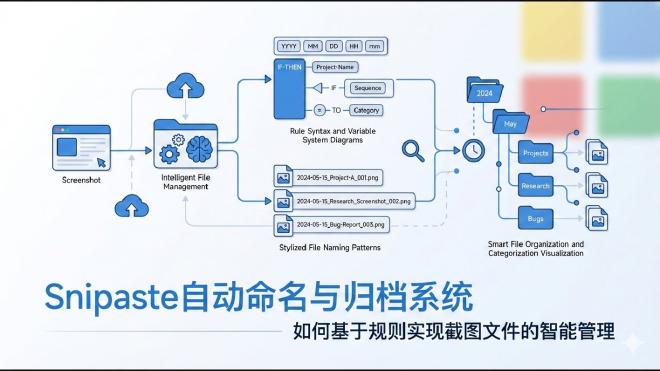
Snipaste自动命名与归档系统:如何基于规则实现截图文件的智能管理 #
在数字办公时代,截图已成为我们记录信息、沟通反馈、创作内容的核心动作之一。对于深度用户而言,日积月累的截图文件数量庞大,若缺乏有效的管理,很快就会陷入“桌面混乱、查找困难、重复截图”的困境。Snipaste 作为一款以效率为核心的工具,其强大的“自动命名与归档”系统正是为了解决这一痛点而生。它允许用户基于一套高度灵活的规则,实现截图文件的智能命名、分类存储,从根本上提升视觉素材的管理效率。
本文将为您全面拆解 Snipaste 的这套自动化管理系统,从基础概念到高级规则,从个人应用到团队规范,提供一套完整的解决方案,让您的每一张截图都“名正言顺,归档有序”。
一、 为什么我们需要自动命名与归档? #
在深入技术细节之前,我们首先要理解自动化管理的必要性。手动管理截图存在几个普遍问题:
- 命名随意,语义模糊:默认的“截图20250401.png”无法承载任何有效信息,导致后期检索完全依赖记忆或肉眼浏览。
- 存储混乱,路径分散:截图可能散落在桌面、下载文件夹或各种临时目录,缺乏统一的存储逻辑。
- 版本管理困难:对同一内容进行多次截图或修改时,难以区分版本,容易覆盖或混淆。
- 协作障碍:在团队环境中,混乱的个人文件命名和存储习惯会极大增加协作成本,影响信息传递效率。
Snipaste 的解决方案是通过预定义规则,在截图被保存的瞬间,自动完成 “信息提取(上下文)→ 规则匹配 → 生成文件名 → 存入指定路径” 的全流程,实现真正的“所截即所得,所得即所管”。
二、 Snipaste 自动命名规则核心语法解析 #
自动命名功能的核心在于规则设置。在 Snipaste 设置界面的“输出”选项卡中,您可以找到“文件名”和“保存路径”的配置项。这里支持使用变量和固定文本组合成规则。
2.1 基础变量:捕捉截图时的上下文信息 #
Snipaste 提供了一系列变量,用于捕获截图瞬间的各类信息。掌握这些变量是构建有效规则的前提。
-
时间日期变量:
{year}: 四位年份,如2025{month}: 两位月份,如04{day}: 两位日期,如01{hour}: 24小时制的小时,如14{minute}: 分钟,如30{second}: 秒,如05{ms}: 毫秒,如123{date}: 等价于{year}{month}{day},如20250401{time}: 等价于{hour}{minute}{second},如143005{datetime}: 等价于{date}{time},如20250401143005
-
内容与来源变量:
{title}: 极为重要的变量,自动捕获当前活动窗口的标题。例如,在 Chrome 中浏览本文时,标题可能是“Snipaste自动命名…”;在 Word 中编辑文档时,标题是文档名。{process}: 当前活动窗口所属的进程名。如chrome.exe,winword.exe,explorer.exe。{image}: 图片尺寸,格式为宽x高,如1920x1080。{label}: 如果您在截图后使用了 Snipaste 的标注功能添加了文字标签,此变量可捕获该标签内容(需配合特定操作)。
-
计数与随机变量:
{inc}: 自增计数器,从1开始,每次截图成功保存后自动加1。非常适合用于生成唯一序号。{inc_4}: 格式化为4位数字的自增计数器,如0001,0002。{random}: 随机数。{random_4}: 4位随机数。
2.2 规则构建实战:从简单到复杂 #
让我们通过几个实例来理解如何组合这些变量。
示例1:基础时间戳命名
规则:{year}-{month}-{day}_{hour}{minute}{second}
生成文件名:2025-04-01_143005.png
评价:保证了唯一性,但缺乏语义,仅适用于临时快照。
示例2:结合窗口标题
规则:{title}_{datetime}
假设在标题为“季度报告草案.docx”的Word窗口截图。
生成文件名:季度报告草案.docx_20250401143005.png
评价:文件名包含了来源文档信息,便于关联和检索。但标题可能过长或包含特殊字符(如/ \ : * ? " < > |),需要处理。
示例3:精细化分类命名(推荐)
规则:{process}_{date}_{inc_4}
生成文件名:chrome_20250401_0001.png, winword_20250401_0002.png
评价:按应用类型自动分类,结合日期和序号,结构清晰,冲突率低。
示例4:高级规则(使用条件判断)
Snipaste 支持简单的逻辑。例如,您可以为特定进程设置专用规则。这通常需要结合对 {process} 变量的判断来手动规划规则思路,虽然软件本身不提供图形化的“if-else”设置,但通过规则前缀可以实现类似效果。
思路:你可以建立两条心理规则:“如果是浏览器截图,则用Web_{title}_{inc};如果是其他,则用General_{process}_{date}_{inc}”。目前需通过外部脚本或高级工作流实现完全自动化,但通过理解进程名,已经可以手动规划出极具条理性的命名方案。
三、 智能归档:基于规则的动态保存路径规划 #
仅仅有好的文件名不够,还需要将其存放到合适的位置。Snipaste 的“保存路径”规则同样支持变量,可以与文件名规则联动,实现动态归档。
3.1 路径变量与静态路径结合 #
您可以将路径设置为包含变量的动态结构。
示例1:按日期自动创建文件夹
保存路径规则:D:\Screenshots\{year}\{year}-{month}\{year}-{month}-{day}
文件名规则:{title}_{time}
最终效果:截图 2025年4月1日 下午 14:30:05 在“季度报告”窗口的截图,将被保存至 D:\Screenshots\2025\2025-04\2025-04-01\季度报告_143005.png。
优势:文件系统自动按年/月/日三级目录组织,管理极度清晰。
示例2:按应用程序类型归档
保存路径规则:D:\Screenshots\{process}
文件名规则:{date}_{inc}
最终效果:所有 Chrome 截图存在 D:\Screenshots\chrome.exe\ 目录下,所有 Word 截图存在 D:\Screenshots\winword.exe\ 目录下。
优势:根据截图来源(工作场景)进行自然分类。您可能需要将 chrome.exe 重命名为更友好的 Browser(可通过创建名为 Browser 的文件夹,然后将路径规则改为 D:\Screenshots\Browser,并通过进程判断来精细化控制,但目前需手动或半自动归集)。
3.2 路径与命名规则的协同策略 #
一个高效的系统需要路径和文件名规则协同工作。
- 策略A(粗分类+细命名):路径按大类分(如
工作、学习、临时),文件名包含详细语义(如{title}_{datetime})。这需要您在截图前通过快捷键切换不同的输出配置。 - 策略B(自动分类+唯一标识):路径利用
{process}或{year}-{month}自动分类,文件名使用{inc}或{datetime}保证唯一。这是“懒人”但高效的方案,检索时通过文件夹定位大致范围,再按时间排序查找。 - 策略C(项目制管理):为不同项目设置不同的 Snipaste 配置文件,每个配置文件中设定不同的保存根路径。例如,“ProjectX”配置的路径为
E:\ProjectX\Screenshots\{date},“ProjectY”配置为F:\ProjectY\Refs\{month}。通过切换配置文件来实现项目间的截图隔离。这可以借鉴《Snipaste企业部署白皮书:域策略配置与权限管理最佳实践》中关于多配置管理的思路。
四、 与贴图历史联动,构建闭环管理体系 #
Snipaste 的“贴图”功能是其灵魂,而“贴图历史”则是记忆中枢。自动命名归档系统与贴图历史结合,能形成“截图→暂存(贴图)→编辑→保存→归档→历史可追溯”的完整闭环。
- 暂存与批处理:截图后不立即保存,而是按
F3贴到屏幕上作为临时参考。您可以连续截取多张图,它们都会暂存在贴图历史中。待一个任务阶段结束,再统一从贴图历史中调出,根据内容批量重命名后保存。这避免了频繁的文件对话框干扰。 - 历史检索作为备份:即使忘记保存,贴图历史也保留了最近的截图记录(容量可调),作为最后一道防线。您可以从历史中恢复并重新保存。
- 标注信息回填:在贴图状态下进行标注(如添加箭头、文字说明),这些标注信息可以作为文件命名的参考。虽然
{label}变量的自动应用有一定限制,但手动将标注要点转化为文件名关键词,是极佳的质量控制环节。
五、 针对不同用户群体的高级工作流配置 #
5.1 设计师:素材收集与版本管理 #
- 痛点:收集灵感图片、截取设计稿反馈、保存多个设计版本。
- 解决方案:
- 灵感库:设置路径为
设计灵感\{year}\{month},命名为{title}_{source}_{date}。{source}可通过手动输入或利用窗口标题部分获取(如站酷网、Dribbble)。 - 设计反馈:在评审时,使用 Snipaste 截取问题区域,立即用标注工具圈注并添加文字说明(如“按钮颜色太浅”),保存时命名为
[反馈]{日期}_{页面名}_{问题简述}。这可以与《Snipaste标注工具全攻略:箭头、马赛克、文字标注的17个高阶技巧》中的技巧结合。 - 版本迭代:使用
{inc_4}或v{inc}作为版本号。例如,登录页_UI_v001.png,登录页_UI_v002.png。保存路径可以按项目分。
- 灵感库:设置路径为
5.2 开发者:错误报告与代码截图 #
- 痛点:截取错误弹窗、代码片段、接口返回数据,需要清晰记录上下文。
- 解决方案:
- 错误报告:路径规则
BugReports\{year}-{month},命名规则{date}_{process}_{errorcode/brief}。例如,20250401_pycharm_KeyError.png。确保截图包含完整的错误信息和相关代码。 - 代码片段:利用 Snipaste 的“窗口检测”精准截取 IDE 或编辑器窗口。命名为
{filename}_{linestart}-{lineend}。行号可能需要手动补充,但结合{title}(通常包含文件名)已非常有用。 - 接口调试:截取 Postman 或浏览器开发者工具的网络面板,命名为
{API端点}_{状态码}_{time}。这为接口调试留下了清晰的时间线记录。
- 错误报告:路径规则
5.3 团队协作:建立统一的截图规范 #
- 痛点:团队成员截图命名五花八门,分享后需要反复询问上下文。
- 解决方案:
- 制定团队规则:在《Snipaste企业部署白皮书:域策略配置与权限管理最佳实践》的基础上,细化输出规则。例如,强制要求路径包含项目编号,文件名包含人员缩写和任务类型。
\\NAS\Project\PRJ-102\Screenshots\{year}-{month}\[ZHANGM]_[BUG]_{title}_{date}.png。 - 利用共享路径:将保存路径设置为团队共享网盘或版本控制系统的特定目录。配合规则,所有截图自动汇聚,便于统一检索和知识沉淀。
- 培训与检查:将 Snipaste 规则配置作为新员工入职培训的一部分,定期检查截图归档情况,将其纳入工作质量评估。
- 制定团队规则:在《Snipaste企业部署白皮书:域策略配置与权限管理最佳实践》的基础上,细化输出规则。例如,强制要求路径包含项目编号,文件名包含人员缩写和任务类型。
六、 常见问题与进阶技巧 (FAQ) #
Q1: 规则中使用了{title},但有时标题太长或包含非法字符,导致保存失败怎么办?
A1: 这是最常见的问题。解决方案有:
1. 手动精简:在截图后、保存前的编辑界面,标题会显示在保存对话框的文件名输入框中,此时可以直接手动删减或修改。
2. 规则规避:避免单独使用{title}作为文件名主体。可将其与{date}, {inc}组合,让{title}只作为参考信息的一部分,即使丢失也不影响唯一性。例如 {date}_{inc}_{title_abbr}(title_abbr需手动输入缩写)。
3. 使用进程名:多数情况下,{process}是更稳定、更短的替代变量。
Q2: 自增计数器{inc}会一直累加下去吗?如何重置?
A2: {inc}计数器会持续累加,除非手动重置。重置方法是:在 Snipaste 的设置界面,“输出”选项卡中,修改“文件名”规则(哪怕是加一个空格再删掉),点击“应用”或“确定”,计数器会从1重新开始。你可以通过建立不同的“输出”配置方案(如“日常使用-计数器A”、“项目专用-计数器B”)来模拟多个独立的计数器。
Q3: 我想实现“如果截的是浏览器内容,就存到A文件夹;如果截的是Word,就存到B文件夹”,Snipaste能直接设置吗?
A3: Snipaste 目前没有提供图形化的条件分支设置。但可以通过以下变通方案实现:
* 方案一:使用多配置。创建两个不同的 Snipaste 配置文件(可通过便携版多开或使用脚本切换主配置文件),一个为浏览器优化(路径指向A),一个为Office优化(路径指向B)。截图前切换到对应配置。
* 方案二:后期自动化脚本。使用一个统一的保存路径(如待分类),然后编写一个简单的后台脚本(如Python、AutoHotkey),监控该文件夹,根据文件创建时间、或读取图片像素特征(困难)、或更可行的是根据之前提到的《Snipaste命令行参数大全:批量截图与自动化运维实战指南》中的思路,结合系统API获取截图时活动窗口的历史记录,进行事后自动移动和重命名。这是一个进阶的自动化方案。
Q4: 自动归档的截图,如何快速搜索找到?
A4: 依赖于系统的文件搜索功能。良好的命名规则本身(包含关键词、日期、类型)已经为搜索打下了基础。在 Windows 上,可以:
1. 使用 Everything 等第三方工具进行全盘即时搜索,利用文件名中的关键词。
2. 在资源管理器中,进入按日期或类型自动生成的父目录,然后使用窗口内的搜索框。
3. 如果文件名中包含了窗口标题{title},搜索成功率会非常高。
Q5: 规则太复杂记不住,有没有“最佳实践”模版可以直接用?
A5: 对于大多数个人用户,推荐一个兼顾语义和秩序的“黄金组合”:
* 文件名规则:{process}_{date}_{inc_4}
* 保存路径规则:D:\Screenshots\{year}\{month}
* 最终示例:chrome_20250401_0001.png 存储在 D:\Screenshots\2025\04\ 下。
这个组合的优点:按进程分类(反映活动类型)、按年月归档(时间维度清晰)、序号保证唯一且顺序明确。结构简单,无需记忆,且非常实用。
结语 #
Snipaste 的自动命名与归档系统,远不止是一个省去手动输入文件名的“小功能”。它是一个基于规则和上下文的、可深度定制的智能文件管理引擎的起点。通过精心设计命名规则和路径结构,您实际上是在为自己的数字工作流建立一套“视觉资产管理系统”。
从简单的日期序号,到结合窗口标题的动态命名,再到按项目、按类型、按日期多维度的自动归档,这套系统的强大之处在于其灵活性与自动化程度的完美平衡。它尊重并利用了截图行为本身的上下文信息(时间、来源应用、窗口内容),将其转化为可管理的元数据。
投入少量时间研究和配置这套规则,您将获得长期的效率回报:不再浪费时间寻找截图,不再为文件命名而纠结,团队协作因规范而更加顺畅。让 Snipaste 不仅成为您截取屏幕的利刃,更成为您管理屏幕记忆的智慧管家,真正实现从“截图”到“知识管理”的跨越。
本文由Snipaste官网提供,欢迎浏览Snipaste下载网站了解更多资讯。