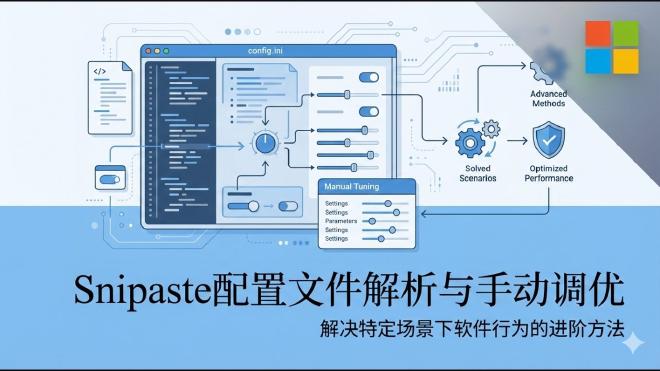
Snipaste配置文件解析与手动调优:解决特定场景下软件行为的进阶方法 #
引言 #
对于绝大多数用户而言,Snipaste是一款开箱即用、体验流畅的效率工具。然而,当你面对多台异形分辨率的显示器、需要处理超大面积贴图时的性能瓶颈,或是希望将某个隐藏的快捷键行为调整至完美契合个人肌肉记忆时,仅凭图形化界面提供的设置选项可能就显得捉襟见肘了。此时,深入软件背后,直接编辑其配置文件 (Configuration File),便成为解锁Snipaste全部潜能、解决特定疑难杂症的“终极钥匙”。本文旨在为您提供一份关于Snipaste配置文件(config.ini)的深度解析与手动调优实战指南。我们将从配置文件的定位、结构讲起,逐步深入到各项核心参数的含义,并通过具体的场景化案例,展示如何通过手动修改来解决那些在常规设置中无法触及的问题,助您真正实现“人软合一”的个性化体验。
第一章:认识Snipaste的配置文件 #
1.1 配置文件是什么?为何重要? #
配置文件是Snipaste存储所有用户自定义设置的载体。它本质上是一个纯文本文件,采用INI格式(一种简单的键值对结构),记录了从快捷键、截图偏好、贴图行为到高级渲染选项等数百项参数。与通过软件界面进行的设置不同,直接编辑配置文件可以:
- 访问隐藏选项:大量未在图形界面中暴露的、用于调试或满足极特定需求的参数。
- 实现精细控制:对某些参数(如延迟毫秒数、透明度百分比)进行图形界面无法提供的微调。
- 批量修改与备份:快速复制一套复杂的个性化设置到新设备,或进行版本管理。
- 解决环境冲突:当软件因系统环境问题(如权限、路径)行为异常时,手动调整配置往往是最高效的解决方案。
1.2 配置文件的存储位置 #
Snipaste的配置文件config.ini的存储位置取决于您的安装和使用模式:
- 便携版 (Portable): 直接位于Snipaste可执行文件(
Snipaste.exe)所在的目录下。这是最直接、最易管理的位置。 - 安装版 (Installed): 存储在用户的应用数据目录中。具体路径通常为:
- Windows:
C:\Users\[您的用户名]\AppData\Local\Snipaste\ - macOS:
~/Library/Application Support/Snipaste/或~/Library/Preferences/com.Snipaste.Snipaste.plist(macOS部分设置可能存储在系统偏好中,但核心配置仍在此类路径)
- Windows:
查找技巧:在Snipaste运行的状态下,您可以右键点击系统托盘(Windows)或菜单栏(macOS)中的Snipaste图标,选择“首选项”或“Preferences”,在打开的设置窗口的某个角落(通常是关于或高级选项卡),可能会找到“打开配置文件目录”或类似的按钮,它能直接引导您到正确的位置。
第二章:配置文件结构深度解析 #
用任何文本编辑器(如记事本、Notepad++、VS Code)打开config.ini,您会看到类似以下的结构。文件由多个用方括号[]括起来的节 (Section) 组成,每个节内包含多个键 (Key) 和对应的值 (Value)。
[General]
language=zh_CN
check_update=true
startup=false

[Hotkey]
snip=F1
paste=F3
下面,我们将对几个最关键和具有调优潜力的节进行解析。
2.1 [General] 通用设置节
#
此节控制软件的基础行为。
check_update,startup: 布尔值(true/false),控制更新检查和开机自启。save_path: 截图保存路径。手动调优场景:当默认“图片”文件夹因权限或OneDrive同步等问题导致保存失败时,可手动指定一个绝对路径,如D:\Screenshots。auto_copy: 截图后是否自动复制到剪贴板。play_sound: 操作音效开关。- 高级参数示例:
max_history_count: 控制截图历史记录保留的最大数量,默认可能为30,可调整为100以满足重度用户需求。tray_icon_theme: 可尝试"light"或"dark"来强制托盘图标适应不同系统主题,解决某些主题下图标不清晰的问题。
2.2 [Hotkey] 快捷键节
#
这是冲突和个性化需求的高发区。每个键值对定义了对应功能的快捷键。
- 格式通常为:
功能名=主键 [+ 修饰键1 [+ 修饰键2...]]。例如:snip=Shift+F1。 - 手动调优核心场景:
- 解决全局快捷键冲突:当Snipaste的快捷键与其他软件(如某些游戏、IDE、通讯工具)冲突时,您可以在此节中为冲突的功能分配一个全新的、未被占用的组合键。
- 禁用特定快捷键:若不希望使用某个功能,可将其值设为空,如
toggle_pinned=。 - 启用复杂组合键:图形界面可能只支持1-2个修饰键,但配置文件中理论上可以定义更复杂的组合(需系统支持)。
2.3 [Snip] 截图行为节
#
控制截图过程中的各种细节。
show_cursor: 截图时是否包含鼠标指针。capture_delay: 截图延迟(毫秒)。用于捕捉右键菜单、下拉列表等临时性元素。精细调优:图形界面可能只提供几个预设选项(如0、0.5、1秒),而配置文件中可精确设置为如750(0.75秒)。auto_hide_window: 开始截图时是否自动隐藏Snipaste自身窗口。border_width: 截图区域边框的像素宽度。可调至0实现无边框截图选区视觉。border_color: 边框颜色(RGB值,如255,0,0代表红色)。- 多显示器与DPI缩放难题破解:
- 涉及跨显示器截图、异形分辨率(如主屏4K副屏1080p)时的选区捕获逻辑,部分底层控制参数可能隐藏在此节或
[Advanced]节中。例如,可以尝试调整screen_*相关的参数来校准截图选区在不同缩放比例显示器间的映射关系。关于多显示器环境的系统性解决方案,可以参考我们之前的专题文章《Snipaste多显示器适配方案:异形分辨率与缩放比例难题破解》。
- 涉及跨显示器截图、异形分辨率(如主屏4K副屏1080p)时的选区捕获逻辑,部分底层控制参数可能隐藏在此节或
2.4 [Pin] 贴图行为节
#
贴图是Snipaste的灵魂,此节参数极为丰富。
opacity: 默认贴图不透明度(0-255,0完全透明,255完全不透明)。shadow: 是否显示贴图阴影。auto_hide_on_snip: 开始新截图时是否自动隐藏所有贴图。stay_top: 贴图是否始终置顶。- 性能与渲染调优关键参数:
animation_duration: 贴图显示/隐藏动画时长(毫秒)。设为0可立即显示,提升响应速度,但会牺牲平滑感。quality: 贴图渲染质量,可能影响大尺寸贴图的缩放平滑度。可尝试"high"或"bilinear"等值。max_texture_size: 贴图纹理的最大尺寸(像素)。这是一个高级性能参数。当您经常需要将整个4K屏幕或巨大网页截图作为贴图悬浮,并发现操作卡顿、内存占用激增时,可以尝试适当调大此值(例如从默认的4096调整为8192),但请注意这会增加GPU显存占用。对于贴图性能的全面优化思路,可结合阅读《Snipaste硬件加速支持分析:GPU渲染如何提升大尺寸截图与贴图性能》。
- 贴图交互进阶控制:
wheel_action: 鼠标滚轮在贴图上悬停时的行为,可改为调整不透明度(opacity)或缩放(scale)。middle_click_action: 鼠标中键点击贴图的行为,可设置为关闭(close)、隐藏(hide)或无(none)。
2.5 [Editor] 标注编辑器节
#
控制截图后进入标注模式时的工具和样式。
- 各项
_color,_size,_font参数:分别控制箭头、画笔、马赛克、文字等工具的颜色、粗细和字体。 default_tool: 进入编辑器时默认选中的工具。- 调优建议:您可以在此预设好一套符合公司VI或个人审美的标注样式(如特定的箭头颜色、马赛克模糊度),实现一键标准化标注。
2.6 [Advanced] 高级节
#
此节包含大量实验性、调试性或系统级集成参数,修改需格外谨慎。
log_level: 日志级别。在向开发者反馈复杂Bug时,可临时设置为"debug"以生成更详细的日志。use_d3d/use_opengl: 强制使用特定的图形渲染后端。当遇到显卡驱动兼容性问题导致贴图花屏或闪烁时,可以尝试切换。inject_dll: 与某些安全软件或特殊系统环境相关的注入设置,普通用户切勿改动。- 与系统深度集成相关:部分参数控制Snipaste如何与Windows资源管理器、注册表等交互。若您对系统级的整合与优化感兴趣,可以参考《Snipaste与Windows系统深度整合:注册表与系统服务的优化配置》一文,但请注意文中涉及的配置部分可能已集成在高级参数中。
第三章:实战场景与手动调优步骤 #
本章将通过具体案例,展示如何通过编辑配置文件来解决实际问题。
场景一:解决多显示器(不同缩放比例)下的截图选区漂移问题 #
问题描述:主显示器缩放150%,副显示器缩放100%。从主显示器向副显示器拖动截图选区时,选区位置和实际捕获区域出现偏差。
分析与调优步骤:
- 备份:首先,关闭Snipaste,复制一份
config.ini作为备份。 - 定位参数:在
config.ini中搜索与屏幕、坐标相关的关键词,如screen、dpi、scale。 - 尝试调整:可能会发现诸如
snip_cross_screen_dpi_aware或coordinate_transformation之类的参数。其值可能为布尔值或特定模式(如0,1,2)。 - 修改与测试:尝试将该参数的值从默认的
1改为0或2,保存文件,重启Snipaste进行测试。 - 迭代:如果问题未解决,恢复原值,尝试调整其他相关参数。此过程可能需要多次尝试,因为该问题与Windows系统本身的DPI感知机制密切相关。
- 记录:找到有效的配置后,记录下修改项,便于日后迁移或重装。
场景二:优化超大型网页或文档长截图作为贴图时的操作流畅度 #
问题描述:将一张长达上万像素的网页长截图贴出后,对其进行缩放、移动操作时明显卡顿。
分析与调优步骤:
- 性能监控:在调优前,使用任务管理器观察Snipaste进程的GPU和内存占用情况。
- 修改贴图质量与缓存:在
[Pin]节下,尝试:- 将
quality从high改为medium,牺牲一些缩放平滑度换取性能。 - 查找是否有
cache_size或类似参数,适当增大其值(例如从256改为512),允许Snipaste缓存更多贴图数据。
- 将
- 调整最大纹理尺寸:找到
max_texture_size参数。如果您的长截图宽度为2000像素,高度为12000像素,那么其贴图纹理的大小会受到此参数限制。如果默认值为4096,则高度超过4096的部分可能被压缩或分块处理,导致性能下降。您可以尝试将其增大到16384或更大。 - 重启测试:每次修改一个参数,保存并重启Snipaste,测试操作流畅度,并用任务管理器观察资源占用变化。找到性能与画质的最佳平衡点。
- 关联阅读:此场景的底层原理与GPU加速密切相关,深入理解可参阅《Snipaste硬件加速支持分析:GPU渲染如何提升大尺寸截图与贴图性能》。
场景三:自定义一套复杂且无冲突的快捷键方案 #
问题描述:作为一名开发者,常用IDE(如VS Code)的快捷键与Snipaste默认键(如F1)冲突,且希望为“隐藏所有贴图”和“显示最近贴图”分配更顺手的组合键。
调优步骤:
- 清单规划:列出所有需要自定义的Snipaste功能及其期望的快捷键。确保新快捷键不与操作系统及其他核心软件的全局快捷键冲突。
- 编辑
[Hotkey]节:[Hotkey] ; 将主截图键从F1改为Ctrl+Shift+` snip=Ctrl+Shift+` ; 主贴图键保持不变 paste=F3 ; 为“隐藏所有贴图”分配Ctrl+Shift+H hide_all_pins=Ctrl+Shift+H ; 为“切换最近贴图”分配Ctrl+Shift+Tab toggle_last_pin=Ctrl+Shift+Tab ; 禁用不常用的“切换贴图钉住状态”功能 toggle_pinned= - 语法注意:修饰键通常为
Ctrl,Alt,Shift,主键可以是功能键(F1-F12)、字母、数字或符号。组合用+连接。分号;表示注释。 - 验证:保存配置文件,重启Snipaste。逐一测试每个新快捷键是否生效且无冲突。
第四章:配置文件的管理与维护最佳实践 #
手动调优带来自由,也伴随着责任。遵循以下实践可确保配置安全与高效。
- 修改前必备份:任何时候编辑
config.ini前,都先复制一份,命名为config.ini.backup-日期。 - 使用专业文本编辑器:避免使用Windows记事本,它可能处理换行符(尤其是从macOS迁移配置时)有问题。推荐Notepad++, VS Code, Sublime Text等。
- 逐项修改,及时测试:一次只修改一个或少数几个相关参数,保存后重启Snipaste测试效果。如果出现问题,可以快速定位。
- 注释说明:在修改的参数行末尾或上方添加注释,说明修改原因、日期和预期效果。例如:
max_texture_size=16384 ; 2023-10-27,为处理超长网页截图提升性能。 - 版本管理与同步:将稳定的
config.ini文件纳入您的文件同步工具(如Dropbox, Google Drive, 或自建NAS)进行版本管理。当更换电脑或重装系统时,只需将配置文件放回对应目录,即可瞬间恢复熟悉的Snipaste环境。这与我们提倡的《配置文件备份与同步:换电脑也能无缝衔接你的Snipaste》理念一脉相承。 - 重置配置:如果配置混乱导致软件无法正常启动或运行,可以尝试删除(或重命名)
config.ini文件,然后启动Snipaste。软件会自动生成一个全新的默认配置文件。然后您可以从备份中部分恢复所需设置。
常见问题解答 (FAQ) #
Q1: 我修改了配置文件并保存,但重启Snipaste后更改没有生效,为什么?
A1: 请按顺序检查:① 确保Snipaste已完全退出(检查任务管理器/活动监视器,确保无相关进程残留),再重新启动。② 确认您编辑的是正确位置的配置文件(便携版在程序目录,安装版在用户数据目录)。③ 检查文件编码,确保是UTF-8或ANSI,没有保存为带有BOM头的格式。④ 检查参数语法是否正确,特别是布尔值应为true/false,路径分隔符是否正确。
Q2: 修改配置文件有风险吗?会导致软件崩溃或系统问题吗?
A2: 修改常规参数(如路径、快捷键、颜色)风险极低。修改[Advanced]节的某些参数,特别是与图形渲染、系统注入相关的,可能导致Snipaste启动失败、贴图显示异常或与其他软件冲突。但最坏的情况也仅是Snipaste无法正常工作,不会影响系统稳定性。遵循“备份-修改-测试”流程即可安全回滚。
Q3: 如何找到某个特定功能(比如“取色器模式”)对应的配置参数名?
A3: 有几种方法:① 经验与搜索:根据功能英文名猜测,在配置文件中用文本编辑器搜索(如取色器可能包含color、picker)。② 对比法:在图形界面中更改一个设置(如开关取色器自动复制颜色值),关闭Snipaste,对比修改前后config.ini文件的变化,找到被改动的键。③ 查阅社区或文档:在Snipaste官方论坛、GitHub Issues或像本文这样的深度解析文章中寻找线索。
Q4: 我可以把便携版的配置文件直接复制给安装版使用吗?反之亦然?
A4: 可以,但需要谨慎。两者的配置文件格式和绝大多数参数是通用的。直接复制可能快速迁移大部分设置。但需要注意:① 路径差异:配置文件内如save_path等包含绝对路径的设置,可能需要根据新环境手动调整。② 系统集成相关参数:安装版可能有少量与安装路径、注册表关联的参数,在便携版中不存在或无效,反之亦然。建议复制后,检查软件核心功能是否正常,并对路径类设置进行复核。
Q5: 为什么Snipaste不把所有配置都做到图形界面里? A5: 这是软件设计上的权衡。图形界面追求简洁、易用,面向大多数用户的通用需求。将大量高级、晦涩、或可能因误操作导致问题的参数隐藏于配置文件中,既保持了主流用户体验的清爽,又为高级用户、IT管理员和特定场景需求者提供了强大的扩展能力和问题解决通道。这是一种兼顾普适性与专业性的常见设计模式。
结语与进阶建议 #
通过本文的探讨,我们揭开了Snipaste配置文件的神秘面纱。从基础的路径定位、结构解析,到针对多显示器适配、贴图性能优化、快捷键深度定制等实战场景的逐步调优,您已经掌握了让Snipaste精确服从个人意志的进阶方法。配置文件调优的本质,是在理解软件运行逻辑的基础上,进行一场精细的“外科手术”,使其完美适应您独特的工作流和硬件环境。
我们鼓励您在遇到无法通过常规设置解决的痛点时,勇敢地打开config.ini进行探索。从简单的快捷键修改开始,逐步尝试更复杂的参数调整。请始终牢记备份与测试的原则。当您成功解决一个棘手问题时,所获得的效率提升和成就感将是巨大的。
最后,Snipaste的生态不仅限于配置文件。为了构建全方位的高效截图工作流,我们建议您将本文所学的配置管理与以下领域结合:
- 自动化集成:结合《Snipaste命令行参数大全:批量截图与自动化运维实战指南》,通过脚本调用Snipaste,实现定时截图、批量处理等自动化场景。
- 个性化操作流:在完成快捷键的深度定制后,您已经拥有了个人化的操作基础。可以进一步探索《快捷键全自定义:打造属于你个人的Snipaste操作流》中提到的流程设计思想,将截图、编辑、贴图、分享等动作串联成无缝的肌肉记忆。
- 企业级部署:对于IT管理员,在理解了配置文件的构成后,可以更高效地实现《Snipaste企业部署白皮书:域策略配置与权限管理最佳实践》中提到的标准化配置分发与管理。
掌握配置文件,便是掌握了Snipaste的终极控制权。愿这份指南助您将这款本就出色的工具,打磨成您数字工作台上最得心应手、独一无二的神兵利器。
本文由Snipaste官网提供,欢迎浏览Snipaste下载网站了解更多资讯。